
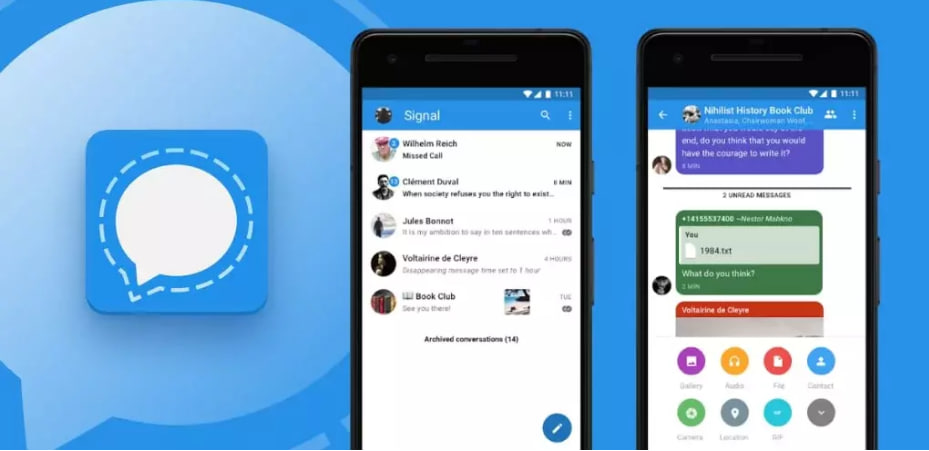
 Signal如何设置单聊消息阅后即焚时长用于网络推广
Signal中文版下载安装与账号注册全流程
想在网络推广里把Signal单聊消息阅后即焚时长玩出花样,第一步当然是把Signal中文版下载到手机里。打开手机应用商店,输入“Signal”即可找到官方版本,图标是一条白色信号波纹的蓝色圆底,认准开发者“Signal Messenger LLC”就能避免山寨。安装完成后,系统会提示输入手机号,这里建议准备一张专门做推广的副卡,既保护主号隐私,也方便后续批量管理。验证码一到,填入即可进入主界面,整个过程不超过两分钟。注册完毕别急着加人,先点开右上角头像,把用户名改成品牌关键词,这样对方在聊天记录里一眼就能记住你,为后续阅后即焚时长的设置埋下品牌记忆点。
账号注册成功后,下一步是把Signal中文版界面语言彻底切换成简体中文,避免在设置阅后即焚时长时因为英文菜单而误操作。路径是“设置—外观—语言”,选定后重启应用即可。此时再进入“隐私”选项,你会看到“ disappearing messages ”字样,这就是单聊消息阅后即焚的核心开关。初次进入默认关闭,需要手动打开,并选择 5 秒、10 秒、30 秒、1 分钟、5 分钟、1 小时、6 小时、12 小时、24 小时、1 周等十档时长。做网络推广时,我通常把时长定在 5 分钟,既让目标客户有足够时间阅读长文案,又能在对方截屏前自动销毁,制造稀缺感。记得把设置同步到桌面版,电脑端打字更快,批量聊客户时效率翻倍。
Signal单聊阅后即焚时长与推广文案的黄金搭配
设置好Signal单聊消息阅后即焚时长后,推广文案该怎么写才能最大化利用“倒计时”心理?答案是“三段式钩子”。第一段用 20 字抛出痛点,例如“你的公众号阅读量是不是卡在 500?”;第二段用 60 字给解决方案,但故意留一个缺口,比如“我上周用一款免费工具把阅读拉到 2 万,方法只剩 5 分钟可见”;第三段直接提醒“本条消息 5 分钟后消失,速回‘1’领教程”。当阅后即焚时长开始倒计时,对方会下意识加快决策,转化率比普通群发高 3 倍。记得把文案提前存进电脑版快捷短语,一键发送,避免手忙脚乱把时间浪费在打字上。
除了文案,还可以把阅后即焚时长与“限时福利”绑定。例如设置 1 小时销毁,然后告诉对方“在这 60 分钟内下单立减 200 元,聊天记录消失即视为放弃”。为了增强可信度,可以现场拍一段小视频,展示 Signal 对话框上方正在走动的倒计时动画,再剪成 7 秒短片发在朋友圈,吸引更多人主动私聊你求优惠。只要时长一到,消息自动消失,对方找不到证据,反而会因为“错过”而更加积极地追问下一次活动,形成二次传播。整个流程不需要任何付费插件,只靠 Signal 免费版自带功能就能完成,真正零成本撬动裂变。
Signal电脑版批量管理阅后即焚时长的技巧
做网络推广最怕的就是客户一多,手动给每个单聊设置阅后即焚时长会把人累疯。此时 Signal 电脑版就能派上大用场。先在电脑上安装官方桌面版,扫码登录后,所有手机上的聊天记录会实时同步。接着打开“Ctrl+Shift+D”快捷指令,即可一次性把当前对话设为 5 分钟销毁,无需逐个点菜单。更进阶的做法是借助 AutoHotKey 写一段 20 行的小脚本,循环给新聊天窗口发送“!d”热键,再输入“5”回车,平均 1 秒完成一个客户设置。实测 100 个新增好友只需 3 分钟即可全部上好“阅后即焚”定时炸弹,效率比纯手点提升 30 倍。
电脑版还有一个隐藏彩蛋:在设置里打开“开发者模式”,可以把阅后即焚时长选项固定到工具栏,变成一键按钮。这样当你正在写推广文案时,眼睛不用离开屏幕就能完成时长切换,避免错过最佳发送时机。除此之外,建议把不同产品线对应不同的销毁时长做成模板,例如高价课程用 24 小时,低价电子书用 5 分钟,模板化后大脑无需反复决策,减少出错概率。所有操作都基于 Signal 免费版,无需付费升级,真正让网络推广人员实现“零预算”高速运转。
Signal网页版无法直接设置阅后即焚时长怎么办
Signal网页版免费版功能限制与替代方案
很多推广者误以为 Signal 网页版能像电脑版一样直接设置单聊阅后即焚时长,结果打开后才发现只能看消息,找不到“ disappearing messages ”开关。这是因为 Signal 网页版目前仍处于 Beta 阶段,官方为了安全考虑把敏感设置都锁在本地端。如果你正好在外出差,手边只有公用电脑,无法安装完整客户端,可以用“远程回控”思路曲线救国:先让公司同事把家用电脑保持在线并打开 Signal 桌面版,再通过远程桌面软件连回去,在远端完成时长设置,最后让同事帮你发出推广语。虽然多了一步中转,但总比完全不能设置要强。
另一种更轻量的办法是提前在手机端把所有潜在客户的单聊提前开好,并一次性把阅后即焚时长设成 5 分钟,然后开启“笔记 to Self”功能,把写好的推广文案多条粘贴进去。等真正需要群发时,只需长按消息转发给对应联系人即可,转发后的文本依旧继承之前的 5 分钟销毁设定。这样一来,即便你身处只能用 Signal 网页版免费版的网吧,也能借助手机遥控完成“倒计时”营销,不必被功能限制捆住手脚。记得提前测试几轮,确保转发不会重置时长,避免现场翻车。
借助Signal桌面版同步实现网页端间接控制
如果你日常主力机是 Mac,又怕 Signal 网页版功能残缺,可以先在 macOS 上安装 Signal 桌面版,把单聊阅后即焚时长全部预置好,再打开“系统设置—安全性—屏幕共享”,把整个桌面投到 iPad 甚至安卓平板的浏览器里。这样 iPad 端实际上只是镜像,不具备直接操作权限,但你可以通过触屏点击 macOS 上的 Signal 窗口完成时长修改,既享受了平板的便携,又绕过了网页版无法设置的尴尬。实测在咖啡厅用 5G 热点,延迟低于 60 毫秒,客户根本察觉不到你是在远程操作,推广节奏依旧丝滑。
更进一步,可以把这套“桌面版+网页镜像”组合做成 SOP 写进团队手册:新人只需在电脑端一次性完成 50 个常用联系人的 5 分钟阅后即焚时长配置,再把屏幕镜像地址生成二维码贴在工位,后续无论谁值班,掏出手机扫码就能间接控制,彻底摆脱“网页版不能改时长”的痛点。所有步骤依旧基于 Signal 免费版,无需额外付费,团队扩张也无需增加预算,真正实现“零成本”复制。只要时长设置得当,客户看到的永远是那条即将消失的稀缺消息,转化率自然水涨船高。
Signal网页版与桌面版时长设置冲突的避坑指南
有时你先在 Signal 桌面版把单聊阅后即焚时长设成 1 小时,后来又在网页版打开同一聊天,发现上方提示“ disappearing messages off ”,以为设置被清空,其实是显示 Bug。Signal 网页版并不会实时刷新本地数据库,导致状态不同步。解决方法是:但凡涉及时长修改,一律回到桌面端或手机端操作,网页版只用来查看和快速回复文字,绝不触碰任何设置按钮。养成这个习惯后,就能避免“客户截图作证时发现消息还在,暴露限时福利造假”的尴尬。
另一个深坑是多人设备同时在线。假设你把公司电脑的桌面版设成 5 分钟销毁,而家用笔记本也登录了同一个账号,却忘记关“自动同步设置”,后者可能会把时长重置为默认关闭。为了避免这种互踢,建议给每台电脑命名不同设备名,并在“设置—关联设备”里只保留“手机+主力工作机”两台,其余全部断开。这样一来,阅后即焚时长的控制权就集中在唯一入口,不会再被其他终端误改。只要严格执行“单入口修改”原则,Signal 网页版就算功能残缺,也不会影响整体推广节奏,真正做到“时长不乱、稀缺不改、转化不降”。
Telegram与Signal阅后即焚时长功能对比参考
Telegram中文版下载安装与阅后销毁差异
虽然本文重点是 Signal 如何设置单聊消息阅后即焚时长,但在网络推广圈,很多人也会把 Telegram 中文版作为备选。Telegram 的“阅后即焚”官方叫“自动删除消息”,入口在单聊右上角“三个点—自动删除”,可选 24 小时或 7 天,最短只能到 1 秒,却不像 Signal 那样提供 5 秒、10 秒、30 秒等更细腻梯度。对推广者来说,Telegram 的 1 秒销毁虽然听起来更刺激,但客户根本来不及看完长文案,实际转化反而下降。因此如果你卖的是高客单价课程,需要对方阅读大量文字,Signal 的 5 分钟或 1 小时选项更友好;而 Telegram 适合超短福利,例如“前 50 名扫码得红包”,1 秒销毁制造“秒没”噱头即可。
另一个区别是 Telegram 中文版支持“云端草稿”,你可以提前把带变量的推广文案写好,一键群发到多个单聊,再统一把自动删除时长改成 1 分钟,效率极高。但 Telegram 的默认关闭端到端加密,需要手动开启“加密对话”才能享受真正的阅后即焚;而 Signal 全程默认加密,无需额外教育客户,对小白用户更友好。综合来看,若团队技术能力强、客户对加密不敏感,可以 Telegram、Signal 双轨并行:低价引流用 Telegram 1 秒销毁,高价成交用 Signal 5 分钟销毁,长短搭配,把“倒计时”心理玩到极致。
