
本文提供一份详细指南,帮助您彻底清理Mac上卸载Signal后残留的文件。我们将直接列出需要手动查找和删除的残留项目,并介绍一款高效的一键清理工具作为更便捷的解决方案。
Signal Mac版卸载残留清理详细步骤
仅将Signal应用程序拖入废纸篓并未完成完全卸载,系统中仍会散落相关文件。以下是手动清理方法。
定位并删除用户库文件夹中的残留
大部分支持文件保存在用户专属的“资源库”(Library)文件夹中。请按以下步骤操作:
1. 打开“访达”(Finder)。
2. 在屏幕顶部的菜单栏中,点击“前往”,然后按住键盘上的“Option”键,此时会出现“资源库”选项,点击进入。
3. 在打开的“资源库”文件夹中,查找并删除以下可能与Signal相关的项目:
– Application Support目录下的“Signal”或“Signal Desktop”文件夹。
– Caches目录下的“org.whispersystems.signal-desktop”或类似名称的缓存文件夹。
– Preferences目录下的“org.whispersystems.signal-desktop.plist”偏好设置文件。
– Logs目录下的“Signal”相关日志文件夹。
检查并清理系统级目录
某些文件可能安装在系统更深处,需要管理员权限才能删除。
1. 再次使用“访达”的“前往”菜单,这次选择“前往文件夹…”。
2. 输入“/Library”,然后点击“前往”。此路径是系统级资源库,非当前用户的。
3. 在此文件夹中,检查并删除“Application Support”或“Caches”目录中与Signal相关的项目。
4. 注意:操作此目录可能需要输入管理员密码,请谨慎删除不确定的文件。
高效清理方案:使用专业卸载工具
手动清理耗时且易遗漏。使用专业的Mac清理软件可以安全、彻底地解决卸载残留问题。
为何推荐专业清理工具
专业卸载工具具备以下优势,能完美应对“Signal下载Mac版卸载残留清理”这一需求:
– 深度扫描:能够快速定位应用的所有关联文件,包括缓存、日志、偏好设置和插件。
– 一键操作:无需用户手动搜索多个目录,点击即可完成卸载和清理。
– 安全可靠:避免误删系统关键文件,保障Mac稳定运行。
– 批量管理:除了卸载,通常还附带系统清理、大文件管理等功能。
工具使用流程简介
以主流清理软件为例,其操作流程通常如下:
1. 启动软件,找到“应用程序卸载”或类似功能模块。
2. 在应用程序列表中找到“Signal”,或使用搜索功能。
3. 选择Signal,执行“卸载”或“彻底移除”命令。
4. 软件将自动扫描所有相关文件,并向您展示扫描结果。
5. 确认无误后,点击删除,即可一次性清除所有残留项目。
主流Mac清理软件对比
市场上有数款优秀的Mac清理工具,它们都能有效处理应用残留,但在功能侧重上略有不同。
功能全面的系统优化大师
这是一类功能集成度极高的工具。除了强大的应用程序卸载能力,它们通常还提供实时系统监控、内存优化、重复文件查找、隐私清理和磁盘分析等全套维护功能。适合希望用一个工具解决所有Mac维护问题的用户。
专注于卸载清理的轻量工具
另一类工具则更专注于卸载这一核心功能。它们的界面可能更加简洁,在扫描深度和精准度上表现优异,能专注于彻底移除应用程序及其所有痕迹。对于主要需求是解决像Signal这类软件卸载残留的用户来说,是非常直接高效的选择。
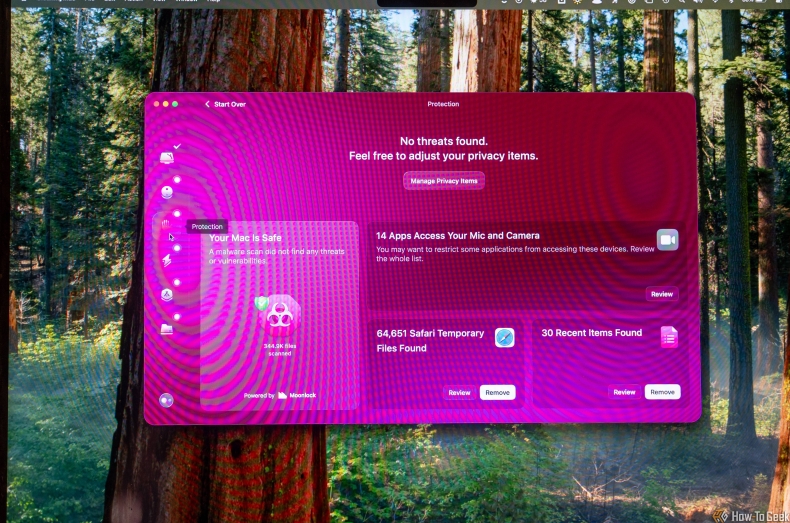
无论选择哪种,使用专业的清理工具都是确保Mac系统整洁、释放磁盘空间的最佳实践。例如,您可以考虑使用功能强大的CleanMyMac X来轻松完成此项工作。
FAQ相关问答
为什么在Mac上仅仅将Signal拖到废纸篓不能完全卸载?
将Signal应用程序拖到废纸篓只会移除主程序本身。在卸载过程中,系统还会在用户资源库(如缓存、偏好设置、日志、应用支持文件)和系统级目录中留下许多关联文件。这些残留文件会占用磁盘空间,并可能在新版本安装时引起冲突。
手动清理Signal卸载残留时,主要需要删除哪些文件夹和文件?
主要需要清理以下位置:
1. 用户资源库 (~/Library):
– Application Support 目录下的 “Signal” 或 “Signal Desktop” 文件夹。
– Caches 目录下的 “org.whispersystems.signal-desktop” 缓存文件夹。
– Preferences 目录下的 “org.whispersystems.signal-desktop.plist” 偏好设置文件。
– Logs 目录下的相关日志文件夹。
2. 系统资源库 (/Library):检查其下的 Application Support 和 Caches 目录中是否有Signal相关项目,删除时需管理员权限。
使用专业卸载工具清理Signal残留有什么好处?
使用专业卸载工具(如CleanMyMac X等)的优势包括:
– 深度扫描:自动定位应用的所有关联文件,避免遗漏。
– 一键操作:简化流程,无需手动搜索多个目录。
– 安全可靠:避免误删系统关键文件,保障系统稳定。
– 高效彻底:能一次性清除所有残留,是最佳实践,尤其适合不熟悉系统目录的用户。
